Pendrive corrompido? Veja como recuperar seus arquivos passo a passo
Introdução
Perder arquivos importantes por causa de um pendrive corrompido é uma situação mais comum do que parece. Fotos, documentos de trabalho, atividades da faculdade ou arquivos pessoais podem simplesmente “sumir” ou ficar inacessíveis de um momento para o outro, gerando ansiedade e sensação de prejuízo.
A boa notícia é que, na maioria dos casos, os arquivos ainda estão lá. O problema geralmente não é o conteúdo em si, mas a forma como o sistema está conseguindo acessar o pendrive. Com os passos corretos, é possível recuperar dados sem conhecimento técnico avançado e, muitas vezes, sem instalar programas complicados.
Neste guia completo, você vai aprender como recuperar arquivos do pendrive corrompido passo a passo, entendendo o que causou o problema, o que evitar para não piorar a situação e quais métodos realmente funcionam. Siga com calma e atenção — cada etapa foi pensada para ajudar você a avançar com segurança.
1. O que significa um pendrive corrompido
Um pendrive corrompido é aquele que apresenta falhas ao ser conectado ao computador ou ao celular. Ele pode não abrir, pedir formatação, mostrar mensagens de erro ou simplesmente não exibir os arquivos armazenados.
Na prática, isso acontece quando o sistema de arquivos do pendrive é danificado. É como se o “índice” que organiza os arquivos ficasse bagunçado, impedindo o acesso normal aos dados, mesmo que eles ainda estejam gravados fisicamente no dispositivo.
Entre os sinais mais comuns de corrupção estão:
- Pendrive pede para ser formatado ao conectar
- Arquivos aparecem com nomes estranhos
- Pastas vazias mesmo com espaço ocupado
- Erro ao copiar ou abrir arquivos
Entender isso é importante porque formatar o pendrive sem orientação pode apagar tudo definitivamente, o que torna a recuperação muito mais difícil.
2. Principais causas de pendrive corrompido
Na maioria das vezes, o problema não acontece por defeito de fábrica, mas por uso incorreto no dia a dia. Pequenos hábitos podem causar a corrupção do pendrive sem que o usuário perceba.
As causas mais comuns incluem:
- Remover o pendrive sem usar a opção “ejetar com segurança”
- Desligar o computador enquanto o pendrive está em uso
- Vírus e malwares
- Quedas ou danos físicos
- Uso frequente em computadores públicos
- Interrupção durante a gravação de arquivos
Também é comum o problema surgir quando o pendrive é usado em diferentes dispositivos, como computador, TV, som automotivo e celular. Cada sistema pode lidar de forma diferente com os arquivos, aumentando o risco de falhas.
Agora que você entende o que é e por que isso acontece, no próximo passo vamos ver o que fazer imediatamente antes de tentar recuperar os arquivos, evitando erros que podem piorar a situação.
3. O que fazer antes de tentar recuperar os arquivos
Antes de partir para qualquer tentativa de recuperação, é fundamental não agir por impulso. Muitos arquivos são perdidos definitivamente porque a pessoa tenta “resolver rápido” e acaba piorando a situação.
Siga estes cuidados iniciais:
- Não formate o pendrive, mesmo que o computador peça
- Não copie novos arquivos para o dispositivo
- Não execute programas aleatórios prometendo recuperação milagrosa
- Evite conectar o pendrive em vários computadores diferentes
Essas ações podem sobrescrever os dados existentes, dificultando ou até impedindo a recuperação.
O ideal é:
- Conectar o pendrive em um computador confiável
- Verificar se ele aparece no Explorador de Arquivos
- Anotar mensagens de erro exibidas
- Testar outra porta USB, se necessário
Se o pendrive for reconhecido pelo sistema, mesmo com erro, há grandes chances de recuperar os arquivos usando métodos simples que você verá a seguir.
4. Como recuperar arquivos do pendrive corrompido sem programas
Para quem é leigo e quer evitar instalações complicadas, essa é uma das melhores abordagens iniciais. O próprio sistema operacional oferece recursos que podem resolver o problema.
🔹 Método 1: Verificar erros do pendrive (Windows)
- Conecte o pendrive ao computador
- Abra o Explorador de Arquivos
- Clique com o botão direito sobre o pendrive
- Selecione Propriedades
- Vá até a aba Ferramentas
- Clique em Verificar
O Windows irá analisar o pendrive e tentar corrigir automaticamente erros no sistema de arquivos. Em muitos casos, os arquivos reaparecem após esse processo.
🔹 Método 2: Mostrar arquivos ocultos
Às vezes, os arquivos não foram apagados, apenas ficaram invisíveis.
- Abra o pendrive no Explorador de Arquivos
- Clique em Exibir
- Ative a opção Itens ocultos
Se os arquivos voltarem a aparecer, copie tudo imediatamente para outro local seguro no computador.
🔹 Método 3: Tentar outro computador
Pode parecer simples, mas funciona. Alguns erros são causados por drivers ou configurações específicas de um computador. Testar em outro dispositivo pode permitir acesso temporário aos arquivos para cópia.
Se nenhum desses métodos funcionar, não se preocupe. Ainda existem alternativas mais eficazes — inclusive usando comandos simples, mesmo para quem não entende de tecnologia.
5. Como recuperar pendrive corrompido pelo CMD
Mesmo parecendo algo técnico, esse método é seguro e simples, desde que você siga os passos com atenção. O CMD (Prompt de Comando) pode corrigir erros internos do pendrive sem apagar os arquivos.
🔹 Passo a passo para usar o CMD
- Conecte o pendrive ao computador
- No menu Iniciar, digite cmd
- Clique com o botão direito em Prompt de Comando
- Selecione Executar como administrador
No terminal, digite o comando abaixo e pressione Enter (substitua X pela letra do seu pendrive):
chkdsk X: /f
Esse comando verifica erros e tenta corrigi-los automaticamente.
Durante o processo, o sistema pode informar que encontrou e reparou falhas.
Após finalizar:
- Feche o CMD
- Remova o pendrive com segurança
- Conecte novamente e verifique se os arquivos apareceram
Esse é um dos métodos mais eficazes quando se busca como recuperar um arquivo corrompido no pen drive sem instalar programas.
6. Como consertar um pen drive corrompido
Se os arquivos já foram recuperados ou se não são mais necessários, o próximo passo é corrigir o pendrive para voltar a usá-lo normalmente.
🔹 Método seguro para corrigir pendrive corrompido
- Conecte o pendrive ao computador
- Abra o Explorador de Arquivos
- Clique com o botão direito no pendrive
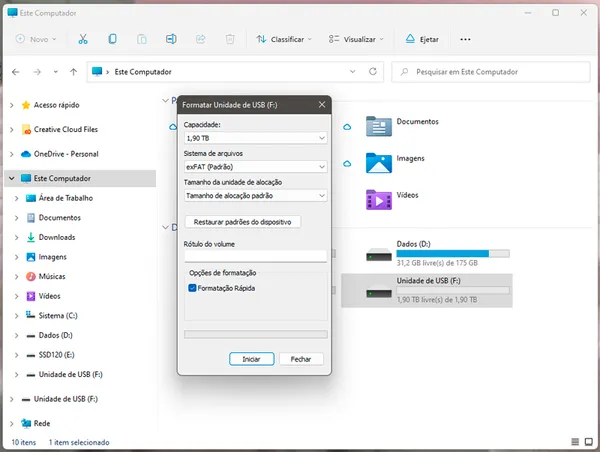
- Selecione Formatar
Antes de confirmar:
- Escolha o sistema de arquivos FAT32 ou exFAT
- Marque Formatação rápida
- Clique em Iniciar
Esse processo ajuda a corrigir um pendrive corrompido e eliminar erros internos que causam falhas recorrentes.
⚠️ Importante:
A formatação apaga tudo. Só faça isso depois de tentar recuperar os arquivos.
Agora que o pendrive está corrigido, ainda existem situações específicas, como quando ele volta a apresentar erro ou fica protegido contra gravação.
7. Como restaurar um pendrive corrompido corretamente
Restaurar um pendrive corrompido significa devolver o funcionamento normal do dispositivo, eliminando falhas internas que impedem leitura, gravação ou acesso aos arquivos.
Depois de recuperar o que for importante, siga este processo para restaurar o pendrive com mais segurança:
🔹 Passo a passo para restaurar um pendrive corrompido
- Conecte o pendrive ao computador
- Pressione Windows + X
- Clique em Gerenciamento de Disco
- Localize o pendrive na lista
- Clique com o botão direito sobre ele
- Selecione Excluir volume (se disponível)
- Em seguida, clique em Novo volume simples
- Siga o assistente até o final
Esse processo recria a estrutura interna do pendrive, sendo uma das formas mais eficazes de como restaurar um pendrive corrompido quando a simples formatação não resolve.
Ao final, teste copiando um arquivo pequeno para verificar se ele voltou a funcionar corretamente.
8. Pendrive protegido contra gravação: como recuperar
Um problema comum é quando o pendrive abre, mas não permite copiar, excluir ou salvar arquivos, exibindo a mensagem de “protegido contra gravação”.
Isso pode acontecer por erro lógico, vírus ou falha no sistema de arquivos.
🔹 Como recuperar pen drive protegido contra gravação pelo CMD
- Abra o Prompt de Comando como administrador
- Digite os comandos abaixo, pressionando Enter após cada um:
diskpart
list disk
select disk X
attributes disk clear readonly
exit
(Substitua X pelo número correspondente ao pendrive.)
Depois disso, remova o dispositivo com segurança e conecte novamente.
🔹 Verifique também:
- Se o pendrive tem trava física de proteção
- Se o computador possui política de bloqueio USB
- Se há vírus no sistema (faça uma verificação)
Na maioria dos casos, esse procedimento resolve quando o usuário procura pendrive corrompido como resolver sem precisar trocar o dispositivo.
9. Como recuperar um arquivo corrompido no pen drive
Nem sempre todo o pendrive está corrompido. Em muitos casos, apenas um ou alguns arquivos não abrem, exibindo erro ou mensagem de arquivo danificado.
Antes de desistir, vale tentar estas alternativas simples:
🔹 Copiar o arquivo para o computador
- Conecte o pendrive
- Copie o arquivo corrompido para o computador
- Tente abrir novamente no local copiado
Às vezes, o erro está apenas na leitura direta pelo pendrive.
🔹 Abrir com outro programa
Arquivos de texto, imagens, vídeos e PDFs podem abrir em programas diferentes:
- PDFs: tente outro leitor
- Imagens: abra em um editor de fotos
- Vídeos: use outro player
Isso pode permitir acesso parcial ao conteúdo.
🔹 Usar o comando CHKDSK
Se vários arquivos estiverem com erro, volte ao método explicado anteriormente sobre como recuperar pendrive corrompido pelo CMD, pois ele pode reparar setores danificados que afetam arquivos específicos.
Esses passos costumam funcionar bem para quem busca como recuperar um arquivo corrompido no pen drive sem conhecimento técnico.
10. Como recuperar pendrive corrompido pelo celular
Se você utiliza pendrive no celular (geralmente via cabo OTG), também existem algumas tentativas possíveis antes de recorrer ao computador.
🔹 Passo a passo básico no Android
- Conecte o pendrive ao celular usando OTG
- Abra um Gerenciador de Arquivos
- Verifique se o dispositivo aparece
- Tente copiar os arquivos para o armazenamento interno
Se os arquivos aparecerem, faça a cópia imediatamente.
🔹 Quando o celular não reconhece o pendrive
- Teste outro adaptador OTG
- Reinicie o celular
- Teste em outro aparelho
⚠️ Importante:
O celular não corrige erros internos do pendrive. Ele serve apenas para acesso emergencial. Para restaurar completamente, será necessário um computador.
Ainda assim, esse método ajuda muito quem procura como recuperar pendrive corrompido pelo celular de forma rápida.
11. Quando o pendrive não aparece no computador
Quando o pendrive não aparece no Explorador de Arquivos, isso não significa, necessariamente, que ele está perdido. Em muitos casos, o problema está na forma como o sistema está reconhecendo o dispositivo.
🔹 O que verificar primeiro
- Teste outra porta USB
- Conecte em outro computador, se possível
- Observe se aparece alguma mensagem de erro
Se nada acontecer, siga para a verificação interna do sistema.
🔹 Verificar no Gerenciamento de Disco
- Pressione Windows + X
- Clique em Gerenciamento de Disco
- Procure pelo pendrive na lista
Se ele aparecer:
- Sem letra atribuída → clique com o botão direito e atribua uma letra
- Como “Não alocado” → será necessário restaurar ou formatar após tentar recuperação
Esse passo resolve muitos casos em que a pessoa acha que perdeu tudo, mas o sistema apenas não está exibindo corretamente.
🔹 Atualizar drivers USB
Drivers desatualizados também podem causar falhas de reconhecimento. Reiniciar o computador ou atualizar o sistema costuma resolver automaticamente.
12. Como evitar que o pendrive corrompa novamente
Depois de recuperar e restaurar o pendrive, o próximo passo é evitar que o problema volte a acontecer. Pequenos cuidados no uso diário fazem toda a diferença.
🔹 Boas práticas essenciais
- Sempre use a opção “Remover hardware com segurança”
- Evite retirar o pendrive durante transferências
- Não utilize em computadores desconhecidos
- Faça backup regular dos arquivos importantes
- Evite usar o pendrive como único local de armazenamento
🔹 Use o pendrive apenas como transporte
Pendrives não foram feitos para armazenar arquivos importantes por longos períodos. Use-os apenas para transferência e mantenha uma cópia em:
- Computador
- HD externo
- Nuvem (Google Drive, OneDrive, etc.)
Essas práticas reduzem drasticamente os casos de pendrive corrompido como resolver se tornar um problema recorrente.
13. Alternativas quando o pendrive não tem solução
Infelizmente, nem todo pendrive consegue ser recuperado. Quando há dano físico, falha grave na memória ou desgaste natural, o dispositivo pode deixar de funcionar definitivamente.
Antes de descartar o pendrive, avalie estas alternativas:
🔹 Recuperação profissional de dados
Empresas especializadas conseguem acessar a memória interna diretamente.
É indicado apenas quando:
- Os arquivos são extremamente importantes
- Não há backup
- Os métodos caseiros falharam
⚠️ Atenção: esse serviço costuma ter custo elevado.
🔹 Copiar o que ainda for acessível
Às vezes, apenas parte dos arquivos está corrompida.
Se o pendrive ainda permite acesso parcial:
- Copie tudo que for possível imediatamente
- Salve em outro dispositivo seguro
🔹 Substituir o pendrive
Se o dispositivo apresentar erros frequentes, mesmo após restauração, o melhor caminho é a substituição. Continuar usando um pendrive instável pode causar novas perdas.
14. Conclusão
Ter um pendrive corrompido pode parecer um problema sem solução à primeira vista, mas na maioria dos casos existe, sim, um caminho seguro para recuperar arquivos importantes. Com calma, seguindo os passos corretos e evitando ações impulsivas, é possível acessar novamente dados que pareciam perdidos.
Ao longo deste guia, você aprendeu como recuperar arquivos do pendrive corrompido, como usar métodos simples do próprio sistema, quando recorrer ao CMD, como restaurar o dispositivo e até o que fazer quando a solução não é mais viável.
Se você chegou até aqui, já tem o conhecimento necessário para agir com mais segurança sempre que esse problema aparecer. Informação correta evita perdas desnecessárias e ajuda você a tomar decisões melhores com seus arquivos.
Perguntas Frequentes (FAQ)
Como posso recuperar arquivos de um pen drive?
Você pode recuperar arquivos de um pen drive tentando primeiro métodos simples, como verificar erros pelo próprio sistema do computador, mostrar arquivos ocultos ou usar o Prompt de Comando (CMD) com o comando de verificação. Em muitos casos, os arquivos ainda estão no dispositivo, apenas inacessíveis temporariamente.
É possível recuperar um arquivo corrompido?
Sim, é possível. Um arquivo corrompido nem sempre está perdido. Copiar o arquivo para o computador, tentar abri-lo em outro programa ou corrigir erros do pendrive pode permitir a recuperação total ou parcial do conteúdo.
Como fazer o pendrive voltar ao normal?
Depois de recuperar os arquivos importantes, o pendrive pode voltar ao normal por meio da formatação ou da restauração pelo Gerenciamento de Disco. Esses processos recriam a estrutura interna do dispositivo e corrigem falhas que causam erros frequentes.
O que devo fazer se meu pen drive não abrir os arquivos?
Primeiro, não formate o pendrive. Teste conectar em outra porta USB ou em outro computador. Em seguida, verifique se há erros no dispositivo ou se os arquivos estão ocultos. Essas ações simples resolvem grande parte dos casos.
É possível recuperar um pendrive corrompido?
Na maioria das situações, sim. Um pendrive corrompido geralmente apresenta falhas lógicas, não físicas. Isso significa que ele pode ser recuperado usando ferramentas do próprio sistema, comandos de verificação ou, em último caso, formatação após a recuperação dos dados.
O que fazer quando o drive não abre os arquivos?
Quando o drive não abre os arquivos, o ideal é verificar se ele aparece no Gerenciamento de Disco e corrigir possíveis erros no sistema de arquivos. Evite copiar novos dados para o dispositivo antes de tentar a recuperação.
O que fazer quando não é possível abrir o arquivo?
Se um arquivo específico não abre, tente copiá-lo para outro local, abrir com outro programa ou corrigir erros do dispositivo onde ele está armazenado. Muitas vezes, o problema está na leitura, não no arquivo em si.
Como fazer o drive voltar a funcionar?
Para fazer o drive voltar a funcionar, é necessário identificar se o problema é lógico. A correção pode ser feita com verificação de erros, restauração do volume ou formatação, sempre após tentar recuperar os arquivos importantes.
Como liberar acesso a um arquivo do Drive?
Se o arquivo estiver bloqueado ou inacessível, verifique permissões, tente copiá-lo para outro local ou corrigir erros do dispositivo onde ele está armazenado. Em pendrives, problemas de acesso geralmente estão ligados a falhas no sistema de arquivos.